 Skip to content
Schritt 1: Hot Player herunterladen
Installieren Sie Hot Player auf Ihrem Gerät.
Windows:
https://apps.microsoft.com/detail/9pl1l6tvq60k
macOS:
https://apps.apple.com/us/app/hot-player/id6695762404
Schritt 2: Hot Player öffnen
Öffnen Sie die App nach der Installation.
Beim ersten Start erscheint ein Bildschirm mit Ihrer MAC-Adresse sowie einem QR-Code.
Wichtig: Ihre Wiedergabeliste ist noch nicht eingerichtet. Sie müssen zunächst Ihre IPTV-Playlist hinzufügen.

Methode 1 – IPTV über die Website hinzufügen (Empfohlen)
Schritt 1
Öffnen Sie die folgende Webseite:
https://hotplayer.app/en/upload

Schritt 2
Geben Sie die MAC-Adresse ein, die in der Hot Player App angezeigt wird.
Schritt 3
Kopieren Sie anschließend Ihre M3U-Playlist-URL, die Sie nach Ihrer Bestellung per E-Mail oder WhatsApp von uns erhalten haben.
Schritt 4
Fügen Sie die M3U-URL auf der Webseite ein und bestätigen Sie die Eingabe.
Methode 2 – Einrichtung per QR-Code
Schritt 1
Scannen Sie den QR-Code, der auf dem Bildschirm angezeigt wird, mit Ihrem Smartphone.
Schritt 2
Sie werden automatisch zur Hot Player Upload-Seite weitergeleitet.
Schritt 3
Fügen Sie dort Ihre M3U-Playlist-URL ein, die Sie von unserem Support erhalten haben.
Schritt 4
Bestätigen Sie die Eingabe.
Schritt 3: Playlist laden
Nachdem die Playlist erfolgreich hinzugefügt wurde, wechseln Sie zurück zur Hot Player App.
Klicken Sie auf Refresh, damit die Senderliste geladen wird.
Nach wenigen Sekunden stehen Ihnen alle Live-TV-Sender, Filme und Serien zur Verfügung.
IPTV auf deinem Amazon Fire TV Stick installieren
Obwohl Hot Player im Google Play Store und im Apple App Store für Android- und iOS-Mobilgeräte verfügbar ist, wird die App im Amazon Store nicht angeboten. Daher musst du sie auf deinem FireStick sideloaden.
Um eine App auf deinem Gerät zu sideloaden, musst du die Option Apps aus unbekannten Quellen aktiviert haben. Lass uns also zunächst diesen Teil erledigen, bevor wir Hot Player auf dem FireStick installieren:
– Auf dem Startbildschirm deines FireSticks findest du die Menüleiste oben
In der Menüleiste wähle Settings
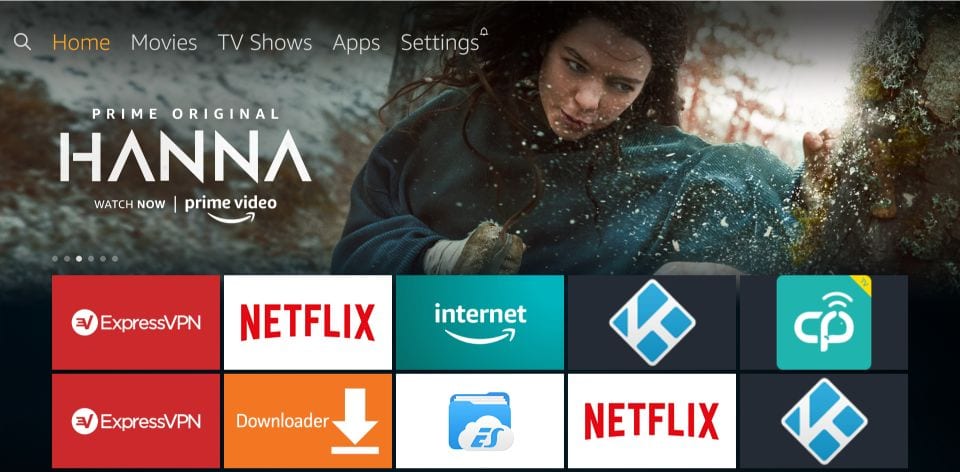
– In den Einstellungen wähle die Option My Fire TV
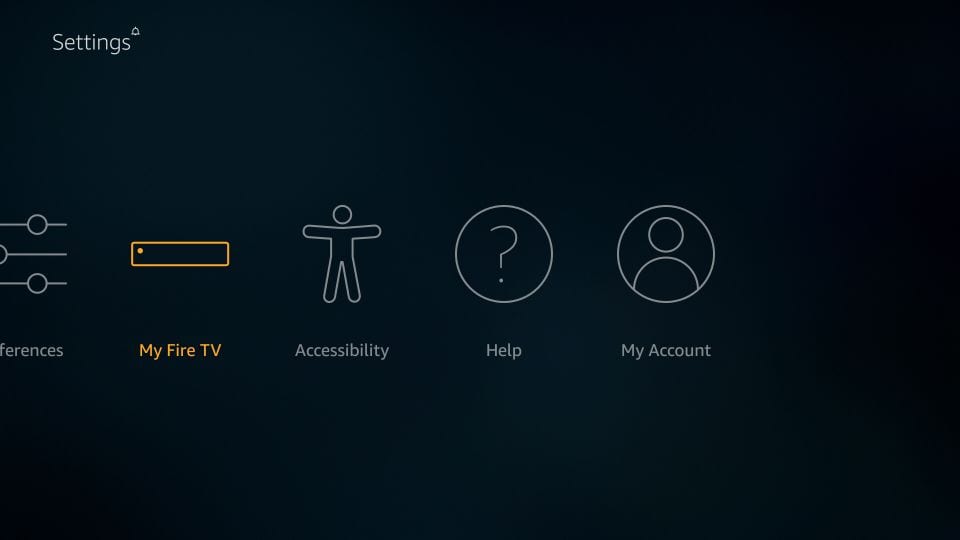
– Wenn die folgenden Optionen angezeigt werden, klicke auf Developer Options
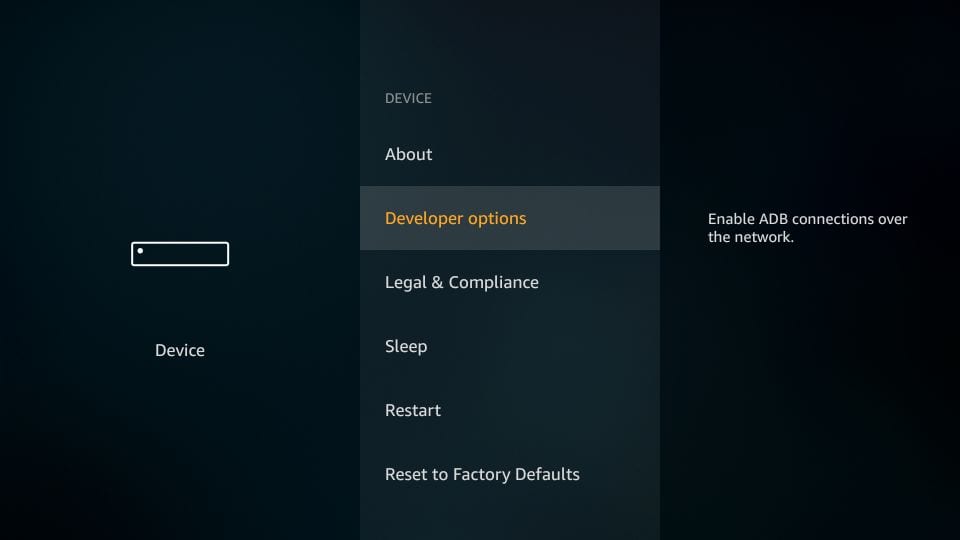
– Nun musst du überprüfen, ob Apps aus unbekannten Quellen auf OFF oder ON steht
Klicke darauf, wenn es auf OFF steht
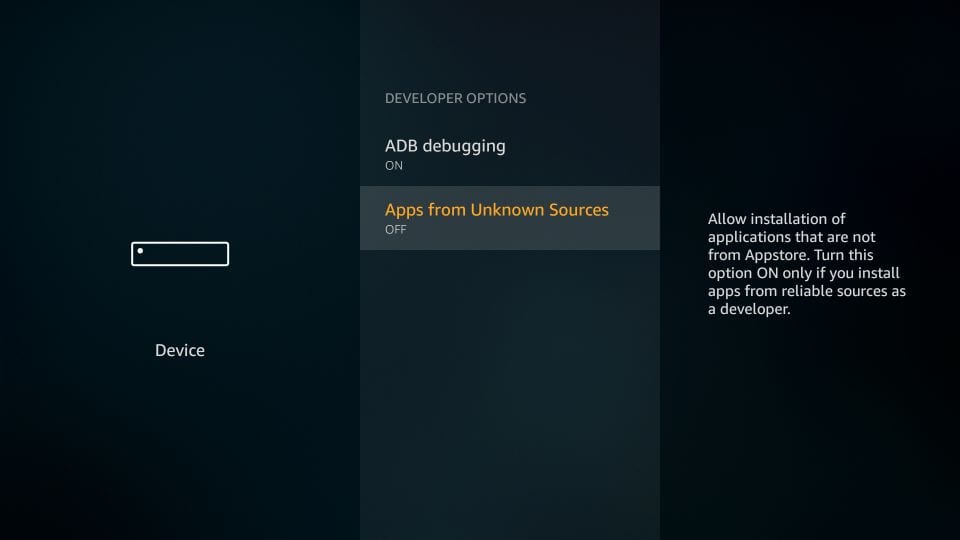
– Eine schnelle Warnung wird angezeigt
Um Apps aus unbekannten Quellen eingeschaltet zu lassen, klicke auf Turn on
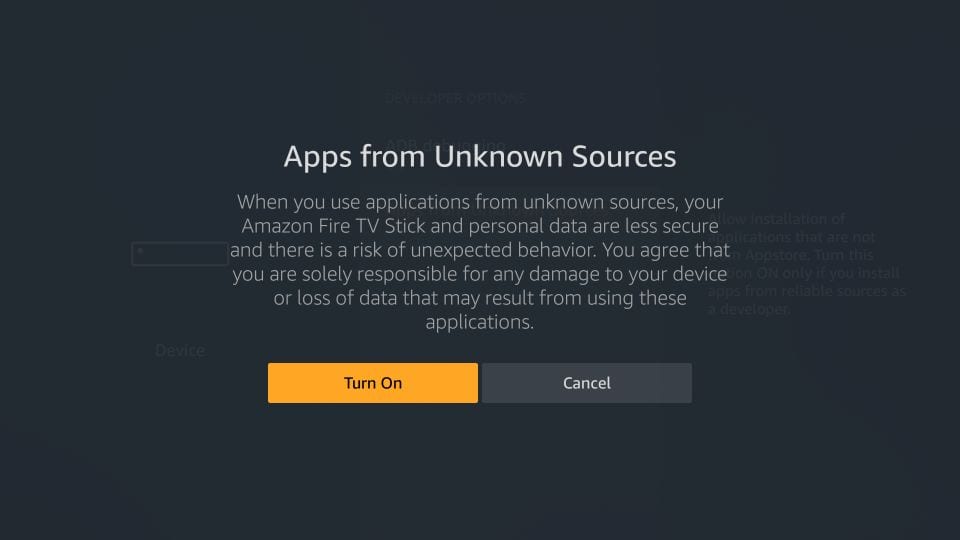
Damit hast du die FireStick-Einstellungen so konfiguriert, dass du Hot Player und andere Apps von Drittanbietern installieren kannst. Folge den untenstehenden Schritten:
SCHRITT 1:
Wir werden zunächst die Downloader-App installieren.
Diese App hilft dir, Hot Player auf dem FireStick zu sideloaden (da Browser-Downloads nicht erlaubt sind).
SCHRITT 2:
Markiere die Search-Option auf dem Startbildschirm des FireStick Gib den Namen der App ein (also Downloader) Klicke auf die Downloader-Option, wenn sie in den Suchergebnissen angezeigt wird Wähle das Downloader-Symbol auf dem folgenden Bildschirm und lade die App herunter und installiere sie 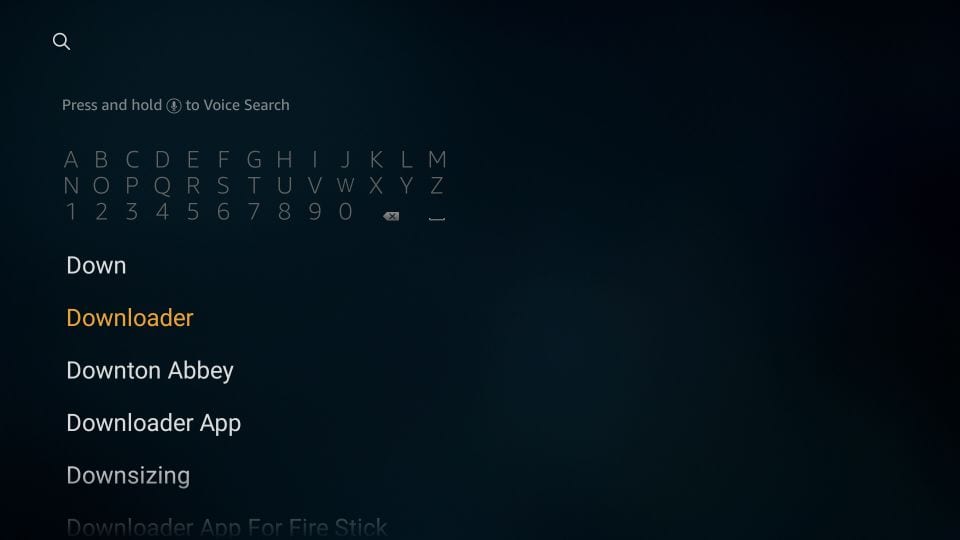
SCHRITT 3:
Nun kannst du die Downloader-App öffnen Wenn du diese App zum ersten Mal ausführst, erscheinen eine Reihe von Aufforderungen. Blende diese aus, bis du den folgenden Bildschirm siehst.
Auf diesem Bildschirm musst du das URL-Eingabefeld auf der rechten Seite (stelle sicher, dass im linken Menü die Option Home ausgewählt ist) anklicken, wo ‘http://’ steht.
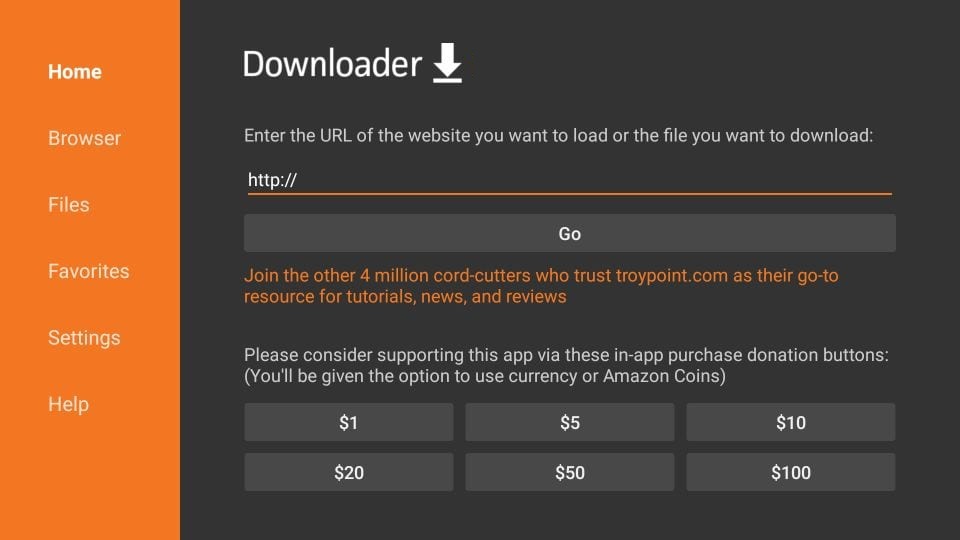
SCHRITT 4:
Geben Sie jetzt diesen Code 395800 ein.
Klicke auf GO
SCHRITT 5:
Warte ein oder zwei Minuten, bis Hot Player auf deinem FireStick-Gerät heruntergeladen wurde 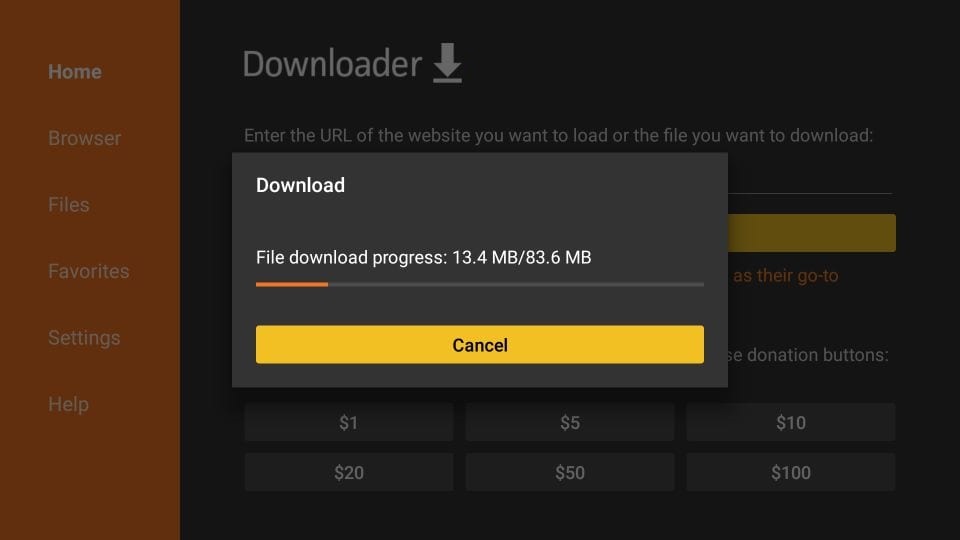
SCHRITT 6:
Wenn der Download abgeschlossen ist, wird die APK-Datei von der Downloader-App ausgeführt und die Installation beginnt.
Klicke auf Installieren
SCHRITT 7:
Warte, bis die Installation abgeschlossen ist
SCHRITT 8:
Die Installation wird mit der App installiert-Benachrichtigung abgeschlossen
Nun kannst du Öffnen wählen und mit Hot Player starten
Ich empfehle, Fertig auszuwählen, damit du zuerst die APK-Datei löschen und Speicherplatz auf dem FireStick freigeben kannst
Schritt 9: Hot Player öffnen
Öffnen Sie die App nach der Installation.
Beim ersten Start erscheint ein Bildschirm mit Ihrer MAC-Adresse sowie einem QR-Code.
Wichtig: Ihre Wiedergabeliste ist noch nicht eingerichtet. Sie müssen zunächst Ihre IPTV-Playlist hinzufügen.
Methode 1 – IPTV über die Website hinzufügen (Empfohlen)
Schritt 1
Öffnen Sie die folgende Webseite:
https://hotplayer.app/en/upload
Schritt 2
Geben Sie die MAC-Adresse ein, die in der Hot Player App angezeigt wird.
Schritt 3
Kopieren Sie anschließend Ihre M3U-Playlist-URL, die Sie nach Ihrer Bestellung per E-Mail oder WhatsApp von uns erhalten haben.
Schritt 4
Fügen Sie die M3U-URL auf der Webseite ein und bestätigen Sie die Eingabe.
Methode 2 – Einrichtung per QR-Code
Schritt 1
Scannen Sie den QR-Code, der auf dem Bildschirm angezeigt wird, mit Ihrem Smartphone.
Schritt 2
Sie werden automatisch zur Hot Player Upload-Seite weitergeleitet.
Schritt 3
Fügen Sie dort Ihre M3U-Playlist-URL ein, die Sie von unserem Support erhalten haben.
Schritt 4
Bestätigen Sie die Eingabe.
Schritt 10: Playlist laden
Nachdem die Playlist erfolgreich hinzugefügt wurde, wechseln Sie zurück zur Hot Player App.
Klicken Sie auf Refresh, damit die Senderliste geladen wird.
Nach wenigen Sekunden stehen Ihnen alle Live-TV-Sender, Filme und Serien zur Verfügung.
IPTV auf deinem Samsung & LG Smart TV installieren
Suchen Sie zunächst in Ihrem TV-Store nach „Hot Player“ oder „Hot IPTV“.
Si vous trouvez l’application dans votre Store, installez-la, puis poursuivez le guide à partir de l’étape 9. Sinon, suivez le guide depuis le début en commençant par installer l’application Downloader.
SCHRITT 1:
Wir werden zunächst die Downloader-App installieren.
Diese App hilft dir, Hot Player auf dem Samsung TV or LG TV zu sideloaden (da Browser-Downloads nicht erlaubt sind).
SCHRITT 2:
Markiere die Search-Option auf dem Startbildschirm des Samsung TV or LG TV Gib den Namen der App ein (also Downloader) Klicke auf die Downloader-Option, wenn sie in den Suchergebnissen angezeigt wird Wähle das Downloader-Symbol auf dem folgenden Bildschirm und lade die App herunter und installiere sie
SCHRITT 3:
Nun kannst du die Downloader-App öffnen Wenn du diese App zum ersten Mal ausführst, erscheinen eine Reihe von Aufforderungen. Blende diese aus, bis du den folgenden Bildschirm siehst.
Auf diesem Bildschirm musst du das URL-Eingabefeld auf der rechten Seite (stelle sicher, dass im linken Menü die Option Home ausgewählt ist) anklicken, wo ‘http://’ steht.
SCHRITT 4:
Geben Sie jetzt diesen Code 395800 ein.
Klicke auf GO
SCHRITT 5:
Warte ein oder zwei Minuten, bis Hot Player auf deinem Samsung TV or LG TV heruntergeladen wurde
SCHRITT 6:
Wenn der Download abgeschlossen ist, wird die APK-Datei von der Downloader-App ausgeführt und die Installation beginnt.
Klicke auf Installieren
SCHRITT 7:
Warte, bis die Installation abgeschlossen ist
SCHRITT 8:
Die Installation wird mit der App installiert-Benachrichtigung abgeschlossen
Nun kannst du Öffnen wählen und mit Hot Player starten
Ich empfehle, Fertig auszuwählen, damit du zuerst die APK-Datei löschen und Speicherplatz auf dem Samsung TV oder LG TV freigeben kannst
Schritt 9: Hot Player öffnen
Öffnen Sie die App nach der Installation.
Beim ersten Start erscheint ein Bildschirm mit Ihrer MAC-Adresse sowie einem QR-Code.
Wichtig: Ihre Wiedergabeliste ist noch nicht eingerichtet. Sie müssen zunächst Ihre IPTV-Playlist hinzufügen.
Methode 1 – IPTV über die Website hinzufügen (Empfohlen)
Schritt 1
Öffnen Sie die folgende Webseite:
https://hotplayer.app/en/upload
Schritt 2
Geben Sie die MAC-Adresse ein, die in der Hot Player App angezeigt wird.
Schritt 3
Kopieren Sie anschließend Ihre M3U-Playlist-URL, die Sie nach Ihrer Bestellung per E-Mail oder WhatsApp von uns erhalten haben.
Schritt 4
Fügen Sie die M3U-URL auf der Webseite ein und bestätigen Sie die Eingabe.
Methode 2 – Einrichtung per QR-Code
Schritt 1
Scannen Sie den QR-Code, der auf dem Bildschirm angezeigt wird, mit Ihrem Smartphone.
Schritt 2
Sie werden automatisch zur Hot Player Upload-Seite weitergeleitet.
Schritt 3
Fügen Sie dort Ihre M3U-Playlist-URL ein, die Sie von unserem Support erhalten haben.
Schritt 4
Bestätigen Sie die Eingabe.
Schritt 10: Playlist laden
Nachdem die Playlist erfolgreich hinzugefügt wurde, wechseln Sie zurück zur Hot Player App.
Klicken Sie auf Refresh, damit die Senderliste geladen wird.
Nach wenigen Sekunden stehen Ihnen alle Live-TV-Sender, Filme und Serien zur Verfügung.
IPTV auf Ihrem Formuler Box/Device installieren
FormulerZ Boxen gehören zu den besten Geräten für das Ansehen von IPTV.
Der wichtigste Vorteil der FormulerZ Boxen ist die Unterstützung sowohl des MAC-basierten Portal-Systems als auch der M3U basierten Playlist.
FormulerZ8 ist die neueste Version der Formuler Boxen mit der MYTV Online 2 Anwendung, die 4K Ultra HD Streaming unterstützt.
In diesem Tutorial zeigen wir Ihnen, wie Sie IPTV-Kanäle auf Ihr MYTV Online 2 auf dem FormulerZ8 bringen.
Dieser Setup-Guide kann für alle Modelle der Formuler-Geräte/Boxen verwendet werden:
SCHRITT 1:
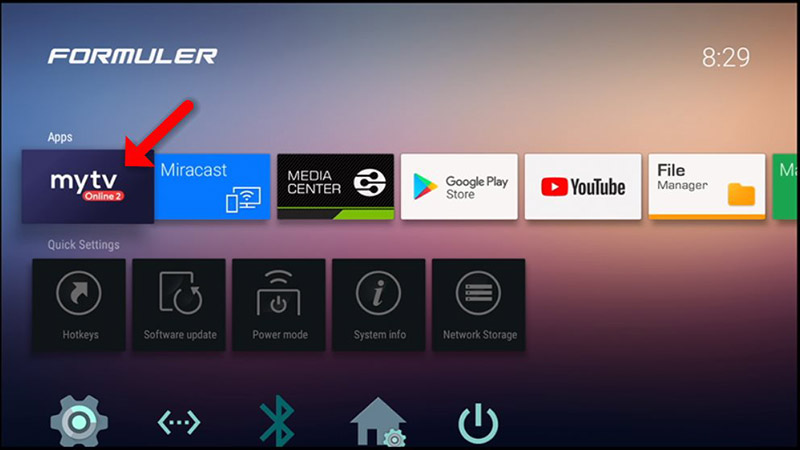
Öffnen Sie die exklusive Anwendung zum Ansehen von IPTV auf Formuler-Boxen “MYTV Online 2”.
Wenn Sie diese Anwendung nicht auf Ihrem Gerät haben, können Sie sie im Google Play Store herunterladen.
SCHRITT 2:
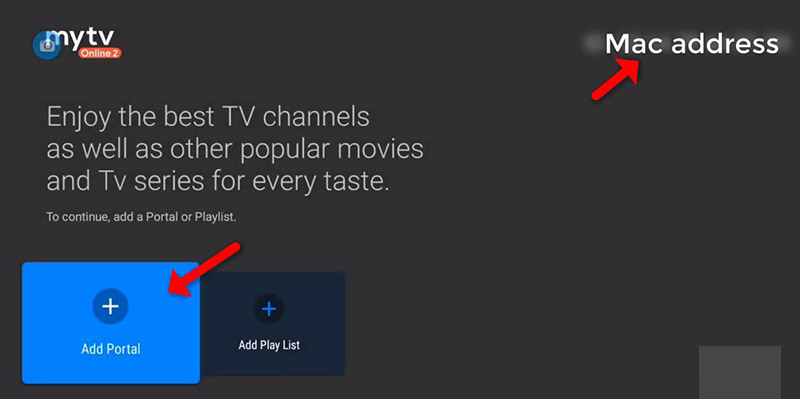
Sie können die MAC-Adresse der Box oben rechts auf dieser Seite sehen.
Bitte beachten Sie, dass diese MAC-Adresse Ihrem IPTV-Anbieter mitgeteilt werden muss.
Hier sehen Sie die zwei Optionen, wählen Sie “Portal hinzufügen”, um das Gerät als MAC-basiertes Gerät wie MAG-Boxen einzurichten.
SCHRITT 3:
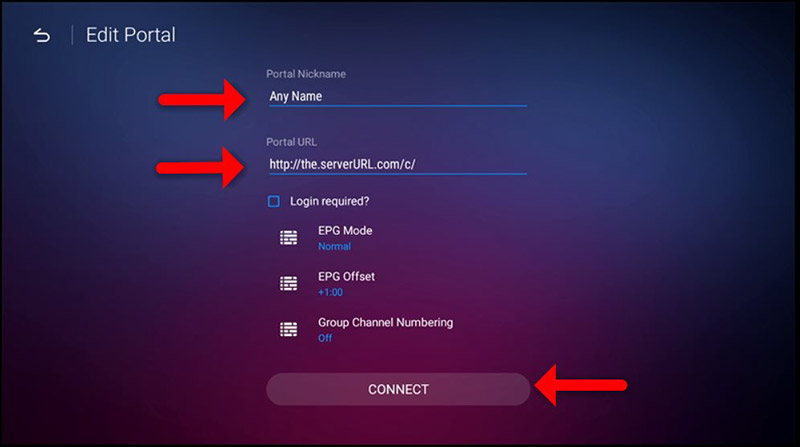
Geben Sie Portal-Nickname ein (Beispiel: MYIPTV).
Geben Sie die IPTV Portal-URL ein, die Sie von Ihrem IPTV-Anbieter erhalten haben, und klicken Sie auf “CONNECT”. Sie können die Portal-URL von Ihrem IPTV-Serviceanbieter anfordern.
SCHRITT 4:
Erfolgreiche Verbindung! Sie erhalten alle Kanäle, die mit Ihrem Abonnement verbunden sind.
Bitte beachten Sie, dass dies etwas Zeit in Anspruch nehmen kann.
Installieren Sie IPTV auf Ihren Android/iOS-Geräten
Schritt 1: Hot Player herunterladen
Installieren Sie Hot Player auf Ihrem Gerät.
Android:
https://apk.hotplayer.app/
iOS:
https://apps.apple.com/us/app/hot-player/id6695762404
Schritt 2: Hot Player öffnen
Öffnen Sie die App nach der Installation.
Beim ersten Start erscheint ein Bildschirm mit Ihrer MAC-Adresse sowie einem QR-Code.
Wichtig: Ihre Wiedergabeliste ist noch nicht eingerichtet. Sie müssen zunächst Ihre IPTV-Playlist hinzufügen.
Methode 1 – IPTV über die Website hinzufügen (Empfohlen)
Schritt 1
Öffnen Sie die folgende Webseite:
https://hotplayer.app/en/upload
Schritt 2
Geben Sie die MAC-Adresse ein, die in der Hot Player App angezeigt wird.
Schritt 3
Kopieren Sie anschließend Ihre M3U-Playlist-URL, die Sie nach Ihrer Bestellung per E-Mail oder WhatsApp von uns erhalten haben.
Schritt 4
Fügen Sie die M3U-URL auf der Webseite ein und bestätigen Sie die Eingabe.
Methode 2 – Einrichtung per QR-Code
Schritt 1
Scannen Sie den QR-Code, der auf dem Bildschirm angezeigt wird, mit Ihrem Smartphone.
Schritt 2
Sie werden automatisch zur Hot Player Upload-Seite weitergeleitet.
Schritt 3
Fügen Sie dort Ihre M3U-Playlist-URL ein, die Sie von unserem Support erhalten haben.
Schritt 4
Bestätigen Sie die Eingabe.
Schritt 3: Playlist laden
Nachdem die Playlist erfolgreich hinzugefügt wurde, wechseln Sie zurück zur Hot Player App.
Klicken Sie auf Refresh, damit die Senderliste geladen wird.
Nach wenigen Sekunden stehen Ihnen alle Live-TV-Sender, Filme und Serien zur Verfügung.
